相关推荐
快速下载
下载 谷歌浏览器谷歌浏览器 202612 周效率实践清单:核心故障排查与设置异常修复指南
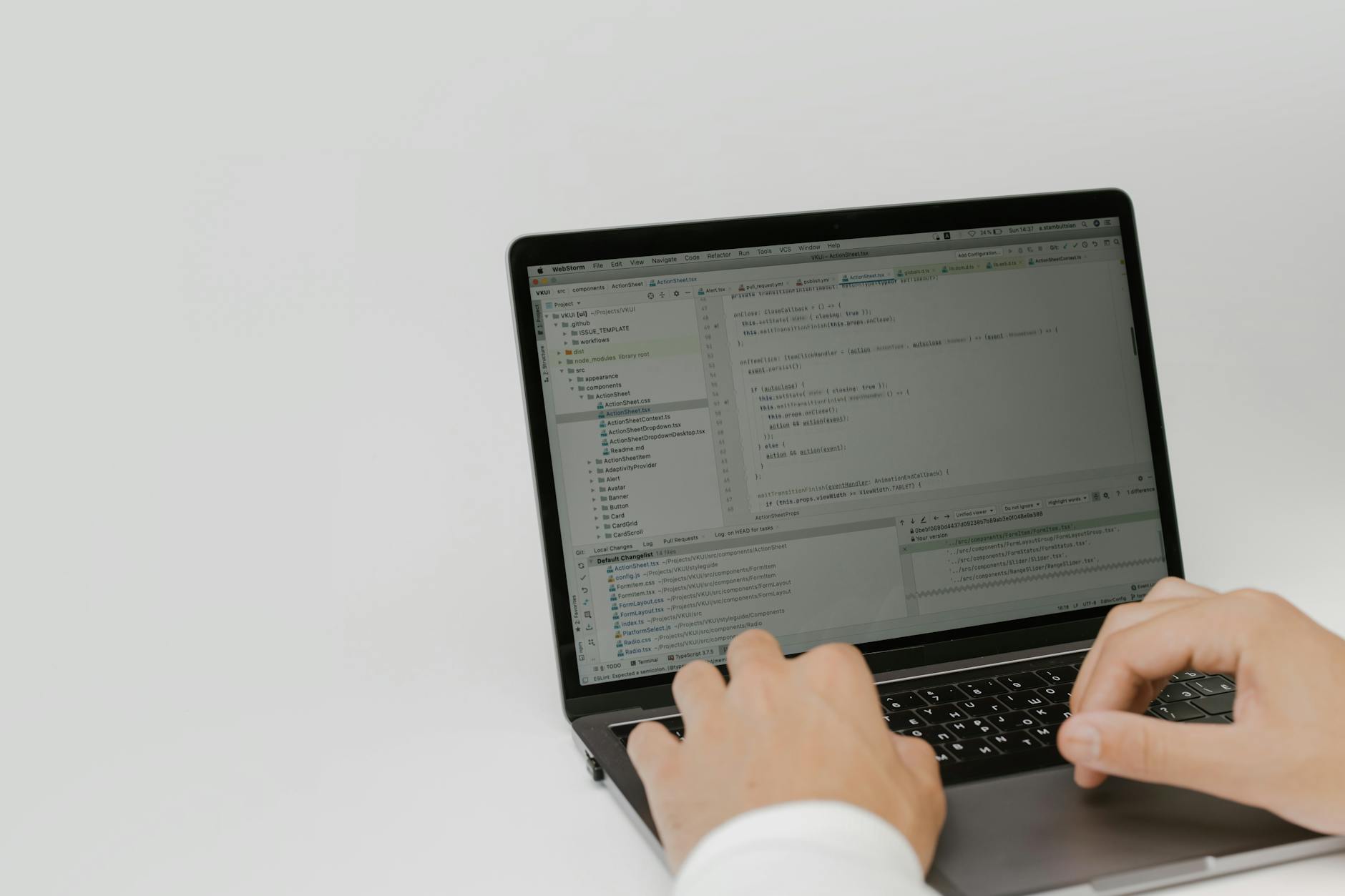
频繁崩溃、插件冲突或设置被篡改正在吞噬你的工作时间?本期《谷歌浏览器 202612 周效率实践清单》专为遇到兼容性故障与设置异常的用户打造。我们将深入剖析近期版本中高发的底层崩溃问题,提供从硬件加速异常到注册表深度清理的实战排查方案。通过精准定位故障源头并执行标准化的恢复默认流程,帮助您快速清除浏览器顽疾,重建稳定高效的网页工作环境。
当浏览器从生产力工具沦为报错制造机,常规的重启往往无济于事。本周的实践清单不谈基础操作,直击近期高频爆发的底层故障,带你硬核排雷。
硬件加速导致的WebGL崩溃黑屏排查
近期大量双屏办公用户反馈,在拖拽包含复杂图表或视频流的标签页时,浏览器会瞬间黑屏。这通常与 Chrome 122 及以上版本中 ANGLE 图形后端的渲染冲突有关。排查时,请勿盲目重装。直接在地址栏输入 chrome://flags/#use-angle,将默认的图形后端从 Default 强制更改为 OpenGL 或 D3D11。若问题依旧,请进入系统设置,关闭“可用时开启硬件加速”选项。这一精准干预能解决大部分因显卡驱动不兼容导致的假死与黑屏故障,避免工作流被频繁打断。
顽固劫持与设置异常的深度剥离
发现主页被强制篡改且搜索引擎选项变灰锁定?这是典型的注册表策略劫持,常规的“恢复默认设置”对此免疫。遇到此类设置异常,首先在地址栏访问 chrome://policy 检查是否存在非企业下发的强制策略(如 ExtensionInstallForcelist)。若存在异常条目,需打开 Windows 注册表编辑器,定位至 HKEY_LOCAL_MACHINE\SOFTWARE\Policies\Google\Chrome,彻底删除未知键值。清理后,配合执行浏览器的“将设置还原为原始默认设置”功能,方可彻底斩断恶意脚本对配置的底层控制。

隐蔽插件引发的内存泄漏与兼容性诊断
随着后台常驻脚本增多,部分未及时适配新内核的扩展程序会引发严重的内存泄漏,导致页面加载出现“喔唷,崩溃啦!”的错误提示。不要依赖第三方清理工具,原生诊断才是最高效的。按下快捷键 Shift + Esc 呼出 Chrome 专属任务管理器,点击“内存占用空间”表头进行降序排列。若发现某单一插件(如旧版网页翻译或比价工具)持续吞噬超过 500MB 内存且不断攀升,即可精准锁定兼容性元凶。立即停用该插件并清理其本地缓存数据,能瞬间释放系统资源。

配置文件损坏的无损重建方案
当浏览器出现书签无法同步、密码频繁要求重新输入或启动时卡顿超过 10 秒,往往意味着当前 User Data 配置文件已发生物理损坏。暴力卸载会导致本地未同步数据永久丢失。正确的排查路径是:彻底关闭浏览器进程,进入系统目录 %LOCALAPPDATA%\Google\Chrome\User Data,将 Default 文件夹重命名为 Default_Backup。重新启动浏览器后,系统会自动生成纯净的配置文件。随后,您只需将备份文件夹中的 Bookmarks 和 Login Data 文件谨慎覆盖回新目录,即可在修复故障的同时完美保留核心资产。
常见问题
地址栏输入特定命令时提示“无法访问此网站”,连内部设置页都打不开怎么破?
这种极端情况多为核心动态链接库(DLL)被杀毒软件误杀或文件权限受损。建议右键点击浏览器快捷方式,在“目标”路径后添加参数 --no-sandbox(注意前面有空格)尝试安全启动。若能进入,立即备份书签并执行完整覆盖安装;切记排查后移除该参数以恢复沙盒保护。
刚执行完重置操作,为什么重启后那些流氓扩展又自动装回来了?
这是因为您的谷歌账号云端同步数据已被污染。在执行本地重置前,必须先前往 Google 账号仪表板(Dashboard)点击“清除数据”以清空云端同步的扩展和设置记录。否则,只要账号处于登录状态,被感染的配置就会在每次联网时被重新拉取到本地。
升级到最新内核后,原本正常的内部业务系统页面排版完全错乱,如何应急处理?
官方并不推荐直接降级,因为会暴露安全漏洞。针对企业内部系统的兼容性阵痛,更稳妥的应急方案是安装官方提供的 Chrome Beta 或 ESR(企业长期支持)版本作为双开备用,或者利用 IE Tab 等扩展临时切换渲染引擎,直到业务系统完成对新版 Blink 内核的适配。
总结
遇到更棘手的崩溃日志无法解析?点击下载《Chrome 深度故障排查与抓包分析手册》,获取专业级 Dump 文件解析工具与一对一技术支援,让浏览器重回巅峰状态。
相关阅读:谷歌浏览器 202612 周效率实践清单,谷歌浏览器 202612 周效率实践清单使用技巧,谷歌浏览器常见问题排查指南:网页崩溃、卡顿与设置异常的终极解法