
随着多设备办公成为常态,谷歌浏览器凭借其强大的跨平台同步能力,成为 iOS 用户不可或缺的工具。本文针对 2026 年 5 月的最新环境,为您梳理从 App Store 获取谷歌浏览器到完成账户配置的全流程。无论是为了同步 Windows 端的书签,还是利用其智能安全引擎保护隐私,您都可以在这里找到官方的操作指引与常见问题排查方案,确保您的 iPhone 或 iPad 始终保持最高效的浏览状态。
在移动办公日益普及的今天,浏览器的选择不再仅仅关乎网页渲染,更关乎生态系统的打通。对于 iOS 用户而言,谷歌浏览器不仅是一个工具,更是连接桌面端与移动端的桥梁。
许多 iOS 用户习惯于 Safari,但对于同时使用 Windows 或 macOS 的用户而言,谷歌浏览器提供了无法替代的生态连贯性。不同于 Safari 仅在 Apple 生态内闭环,谷歌浏览器通过 Google 账户体系,实现了跨硬件平台的实时数据同步。截至 2026 年 5 月,其核心优势在于能够即时调用您在 PC 端保存的密码、历史记录及阅读列表。这种“即刻切换”的体验,消除了在手机与电脑间传输链接的繁琐,真正实现了生产力在多设备间的无缝流转,是多系统办公族的首选方案。

获取谷歌浏览器 iOS 版的唯一安全路径是 Apple App Store。用户应直接在手机端打开 App Store,搜索“Google Chrome”并认准开发商为 Google LLC 的官方版本。切勿通过第三方描述文件或非官方渠道下载,以防隐私泄露。安装完成后,首次启动时建议立即登录您的 Google 账户。系统会自动提示您开启“同步”功能,这是发挥其跨平台价值的关键步骤。若您在下载过程中遇到“地区限制”或“无法连接服务器”的提示,请检查您的 Apple ID 地区设置或网络环境是否允许访问国际服务,确保获取的是最新稳定版。

在实际使用中,用户常遇到两个高频问题。场景一:书签不同步。若您在 PC 端添加了书签但手机端未显示,请检查 iOS 设置中的“后台应用刷新”是否已开启,并确认 Chrome 内的同步设置已勾选“书签”选项。场景二:默认浏览器设置。iOS 系统默认将 Safari 设为首选,若您希望点击链接时自动跳转至谷歌浏览器,需进入“设置”->“Chrome”->“默认浏览器 App”,将其手动更改为 Chrome。这种配置优化能显著提升日常点击链接的响应效率,避免在不同浏览器间反复复制粘贴网址的低效操作。
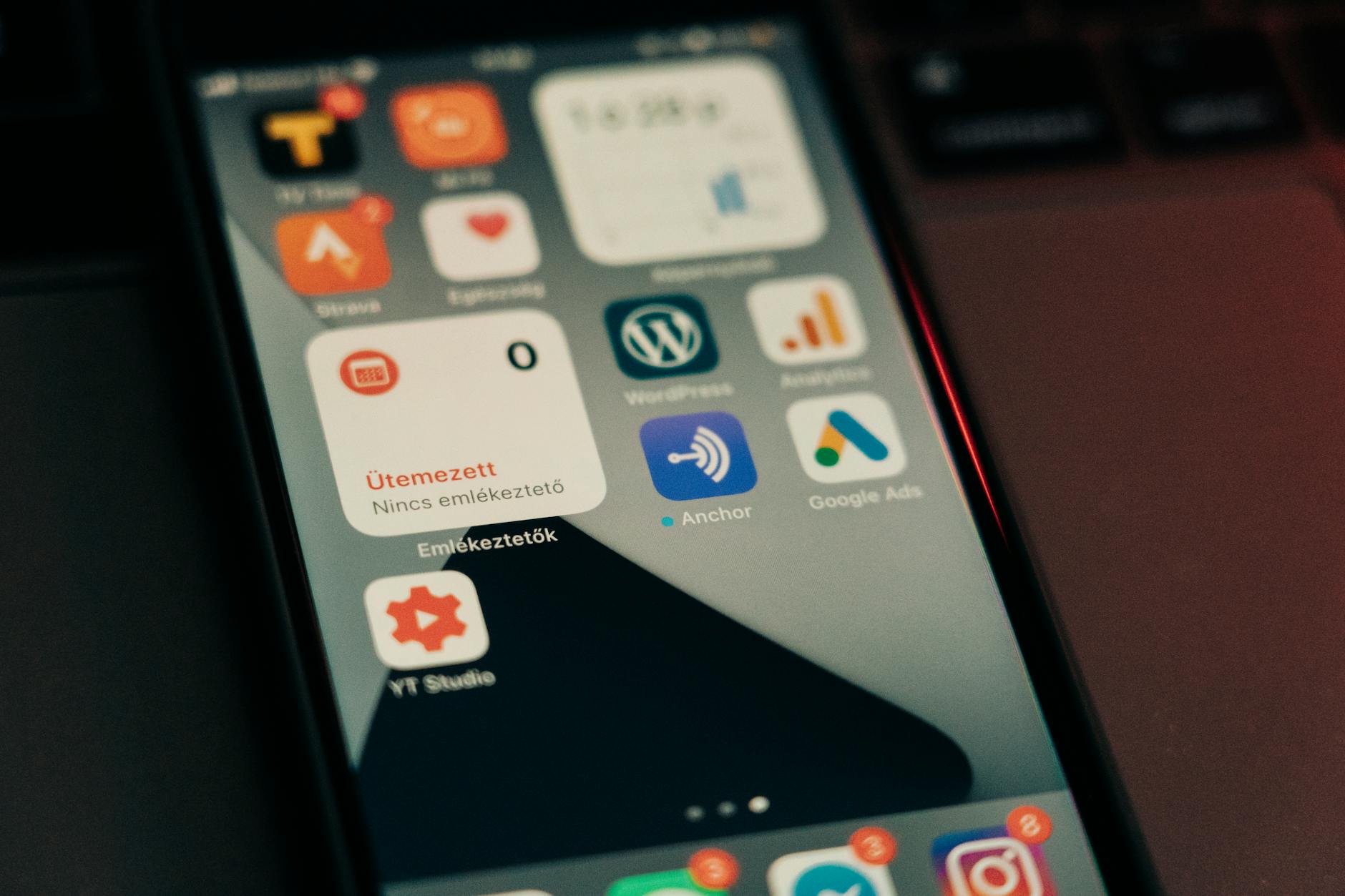
保持浏览器的更新是确保安全与性能的核心。根据官方下载中心(/download.html)的最新维护记录,截至 2026 年 3 月 22 日,谷歌浏览器已针对主流移动操作系统进行了深度适配。对于 iOS 版本,建议开启 App Store 的“自动更新”功能,以便及时获取针对最新 iOS 系统内核优化的补丁。谷歌浏览器不仅是一个网页浏览工具,更是集成了智能安全防护与多端协作能力的生产力平台。通过定期清理缓存与管理扩展程序,您可以确保在 iPhone 上获得与桌面端同等流畅、安全的网络浏览体验。
iOS 上的所有浏览器内核均受 Apple 限制使用 WebKit,因此谷歌浏览器在 iOS 上的渲染引擎与 Safari 本质相同。若感到加载缓慢,通常是因为网络环境或 DNS 配置问题,建议检查网络设置或使用官方推荐的优化路径。
不支持。由于 iOS 系统架构的封闭性,移动端谷歌浏览器无法直接运行桌面版的 Chrome 扩展程序。移动端功能侧重于跨设备同步和移动浏览体验,扩展功能仅限于桌面端环境。
请前往 iPhone 的“设置”应用,向下滚动找到并点击“Chrome”,选择“默认浏览器 App”选项,然后将其从 Safari 更改为 Chrome。此操作后,所有系统内的网页链接点击将自动调用谷歌浏览器。
立即访问官方下载中心(/download.html),获取最新版谷歌浏览器,开启您的跨平台高效办公之旅。如需了解更多功能特性或排查故障,请查阅我们的帮助中心(/troubleshoot.html)。
相关阅读:谷歌浏览器 iOS 下载与安装指南 202605,谷歌浏览器 iOS 下载与安装指南 202605使用技巧,谷歌浏览器 面向多系统用户的使用技巧 202605:跨平台生产力调优指南
