截至2026年05月,谷歌浏览器凭借强大的跨平台同步能力,已成为多系统用户不可或缺的生产力工具。本篇《谷歌浏览器 Windows 下载与安装指南 202605》将深入对比Windows与macOS、移动端的适配差异,详细解析适用于Windows 11/10 64位系统的官方获取路径与安装配置流程。通过提供真实的故障排查细节,帮助您快速构建安全、稳定且智能的现代网络浏览环境。
随着多设备协同办公在2026年成为常态,桌面端浏览器的稳定性与多端同步能力愈发关键。作为现代网络浏览的基石,谷歌浏览器不仅在Windows环境下表现优异,更能与iOS、Android及macOS设备实现无缝连接。本文将为您提供详尽的下载与部署策略。
相比于移动端的轻量化设计或macOS版的特定架构优化,Windows版谷歌浏览器在处理高强度专业开发与复杂Web应用时展现出更强的资源调度能力。截至2026年05月,官方提供的当前稳定版全面适用于Windows 11及Windows 10 64位操作系统。在多屏协同场景下,Windows端作为主力工作站,能够通过统一的谷歌账号,实时同步来自iOS或Android端的书签、历史记录与密码库,保障跨设备无缝同步的核心逻辑得以完美实现。

通过官方渠道获取软件是保障个人隐私与系统稳定性的第一步。多系统用户应直接访问谷歌浏览器官方下载中心(/download.html),避免使用第三方打包的离线安装包以防范潜在的恶意插件注入。根据官方页面最后更新确认日期2026-03-22的信息,当前的Windows安装程序采用动态下载机制。下载完成后,右键点击安装文件查看“数字签名”,确认签名者为“Google LLC”,这是验证安装包未被篡改的关键步骤。
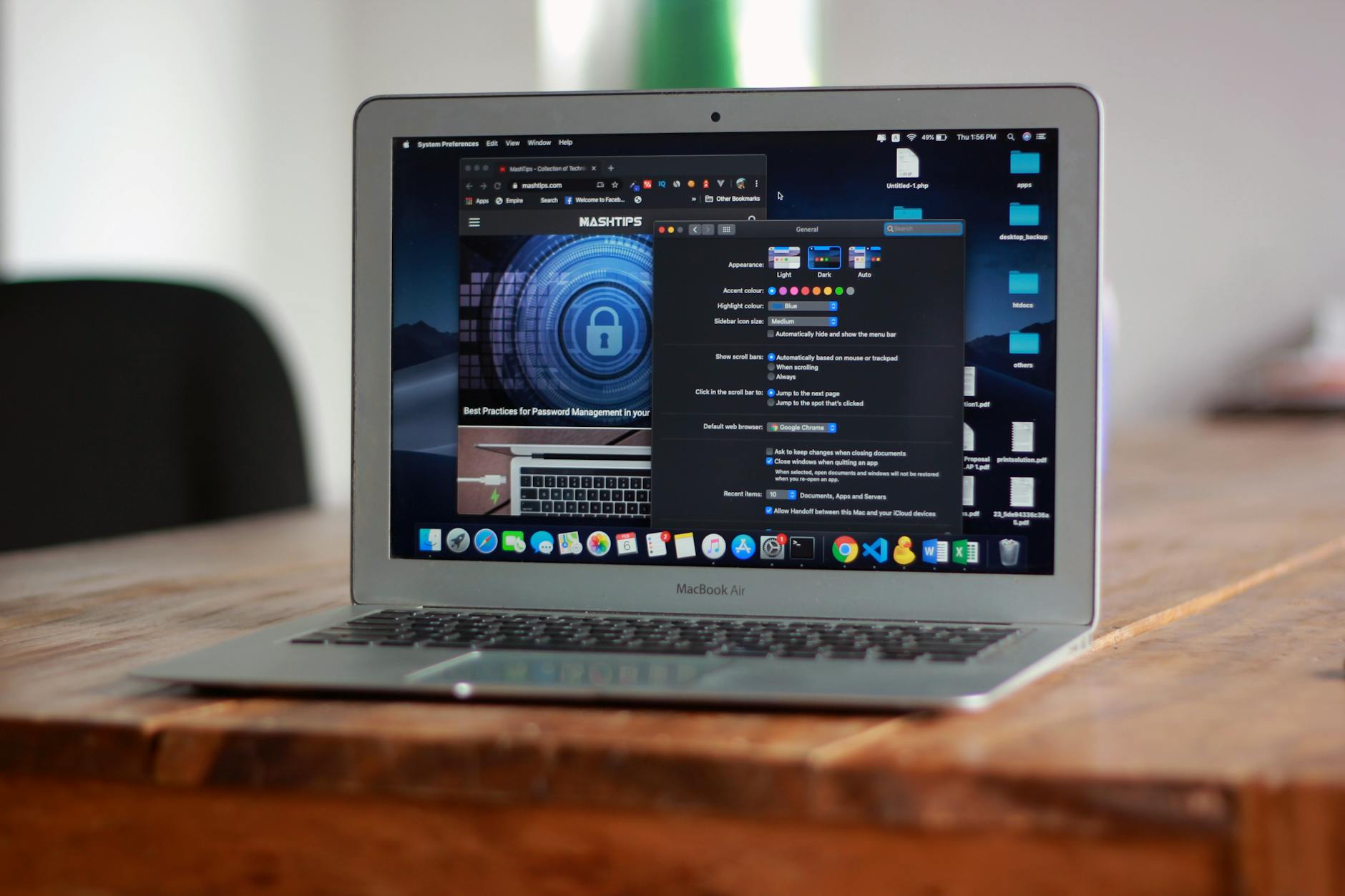
在实际部署过程中,部分Windows 11用户可能会遇到“安装程序无法启动”或错误代码 0x80040154。这种问题通常由系统注册表残留或防火墙拦截导致。排查细节:首先,进入任务管理器结束所有残留的“GoogleUpdate.exe”进程;其次,导航至系统帮助中心(/troubleshoot.html)获取专用的清理脚本清理旧版注册表键值;最后,暂时关闭Windows Defender的“受控文件夹访问”功能,再以管理员身份重新运行下载的安装程序即可。
安装完毕后,首要任务是激活跨设备无缝同步。在日常影音娱乐或办公场景中,用户常遇到“手机端打开的网页无法在电脑端接力”的问题。解决方案:在Windows版右上角登录账号,进入“设置-同步功能和Google服务”,确保“打开的标签页”处于勾选状态。此外,若在Windows 10环境下开启硬件加速后出现视频播放黑屏,可通过访问设置面板关闭“使用图形加速”选项,并重启浏览器,即可恢复正常的影音体验。
官方下载页面默认提供的是在线安装程序。运行该微型程序后,它会根据您的Windows 11/10 64位系统环境,自动从谷歌服务器拉取并安装最新稳定版的完整文件,确保您获取的版本始终为最新可用状态。
谷歌浏览器目前仅支持Windows 10及Windows 11及更高版本。如果您仍在使用已停止支持的旧版Windows系统,将无法安装2026年发布的最新版。建议升级操作系统,或在帮助中心(/troubleshoot.html)查阅详细的系统兼容性说明。
谷歌浏览器无缝适配您的所有硬件设备。只需在Windows端登录您的Google账号并开启同步,随后在Mac版和iOS版的谷歌浏览器中登录同一账号。云端协议会在极短时间内自动同步您的书签、密码和浏览历史,实现跨端接力。
准备好升级您的多系统冲浪体验了吗?立即访问 [谷歌浏览器官方下载](/download.html) 获取适用于 Windows 11/10 64 位的最新版本,或前往 [功能特性页](/highlights.html) 探索更多提升效率的隐藏技巧。
相关阅读:谷歌浏览器 Windows 下载与安装指南 202605,谷歌浏览器 Windows 下载与安装指南 202605使用技巧,谷歌浏览器 202618 周效率实践清单:跨平台多设备协同深度解析
